AI Agent의 시작 - 내 PC에 n8n 설치하기(Docker환경)
겨울이 되고, 올해의 업무가 어느 정도 정리가 되는 상황에 밀린 IT 공부를 시작해보기로 합니다.
올 한 해 동안에도 수 많은 AI들의 소식이 전해지고, 엎치락 뒷치락하는 상황에서 간혹 따라가기 벅찰 정도의 시간의 흐름이 된 것 같습니다.
최근까지 Vibe Coding 또는 AI Agent라는 키워드가 핫하게 떠오르면서, 이 분야에서도 활발한 발전이 이루어지고 있다고 보여집니다. 기존까지 업무자동화 노코딩 툴이라는 카테고리 안에서, Zapier나 Make 등을 사용해보긴 했었는데, 이 흐름이 n8n 앞에서 저는 멈춰져 있던 상황입니다. 그래서 이 참에 n8n에 대해서 후딱 공부해두고 맛은 봐두고 다음 페이즈로 넘어가야겠다는 생각이 들었습니다.
n8n 이란?
https://n8n.io/ 사이트에 접속을 해보면, 아래와 같이 소개하고 있습니다.
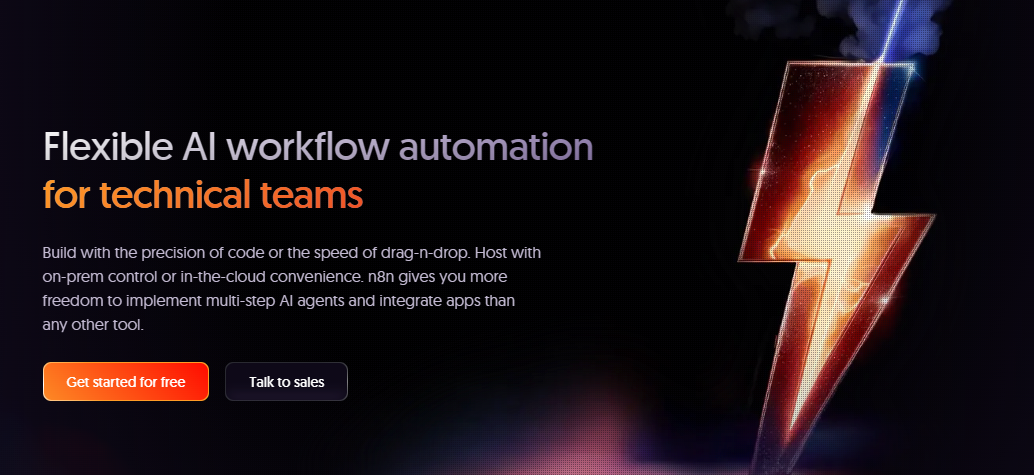
요점만 더 압축해보면, AI workflow automation 정도 되겠습니다.
기존의 업무자동화 툴들에 대해 AI가 도입되면서 조금 더 진화를 이룬 자동화툴이라는 생각이 들었습니다.
뭐, 진화한 만큼 조금 더 복잡한 면도 존재할 것 같습니다.
n8n은 유료인가? 무료인가?
결론부터 말하자면, 유료이기도 하고 무료이기도 합니다.
https://n8n.io/pricing/ 탭에 들어가보면 Stater의 경우 1개월당 20EU의 가격이 책정되어 있습니다(Annual Plan의 경우)
Pro 요금의 경우, 1개월에 50유로... 초보자에게는 결코 저렴하다고 볼 수 없는 금액일 수도 있을 것 같습니다.
반면 반가운 지점도 하나가 있는데요, 사용자가 직접 세팅해서 사용하는 경우 무료사용이 가능해집니다.
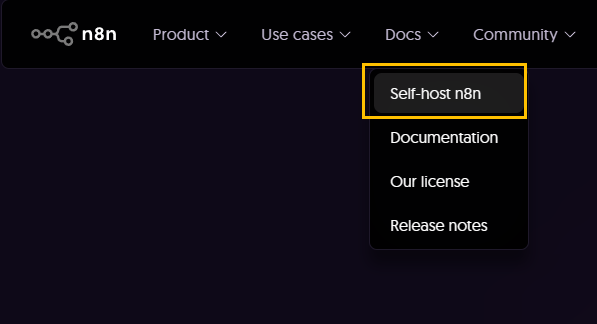
상단의 Docs 메뉴 아래의 Self-host n8b 메뉴를 클릭해서 들어가도록 합니다.
n8n을 내 컴퓨테 설치하는 방법은 크게 2가지 방식이 있습니다.
- Node.js를 설치해서 Node 기반으로 사용하는 방법
- Docker를 설치해서 도커에서 사용하는 상법
저는 올해 Docker를 살짝 공부해두었으니, 도커 기반으로 설치해서 사용해보려고 합니다.
n8n Starter Kits 설치 준비
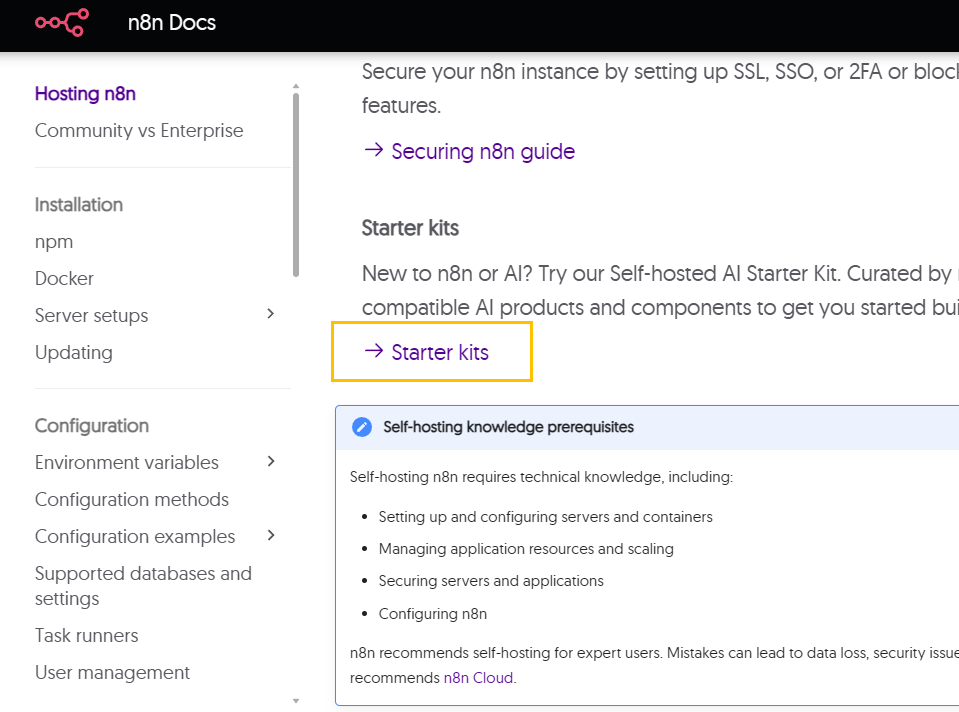
Self-host n8n 페이지의 하단 부분에서 [Starter kits] 버튼을 클릭합니다.
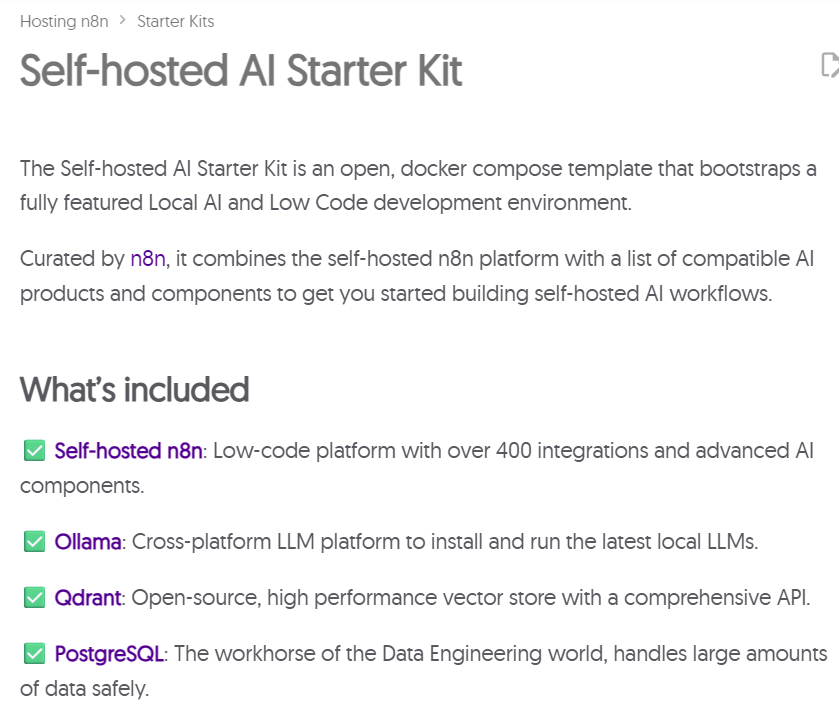
Self-hosted AI Starter Kit에 대한 설명이 보여지면서, 스타터 키트에 무엇이 포함되어 있는지(What's included) 설명을 해주고 있습니다.
하나씩 살펴보자면,
- Selft-hosted n8n은 우리가 설치해서 사용할 n8n 본체 프로그램이라고 볼 수 있고,
- Ollama는 https://ollama.com/에 공개된 LLM 모델들을 필요시 돌릴 수 있게 해주는 프로그램입니다.
- Qdrant와 PostgreSQL은 n8n을 사용하기 위해 필요한 DB라고 일단 생각해두면 될 것 같습니다.
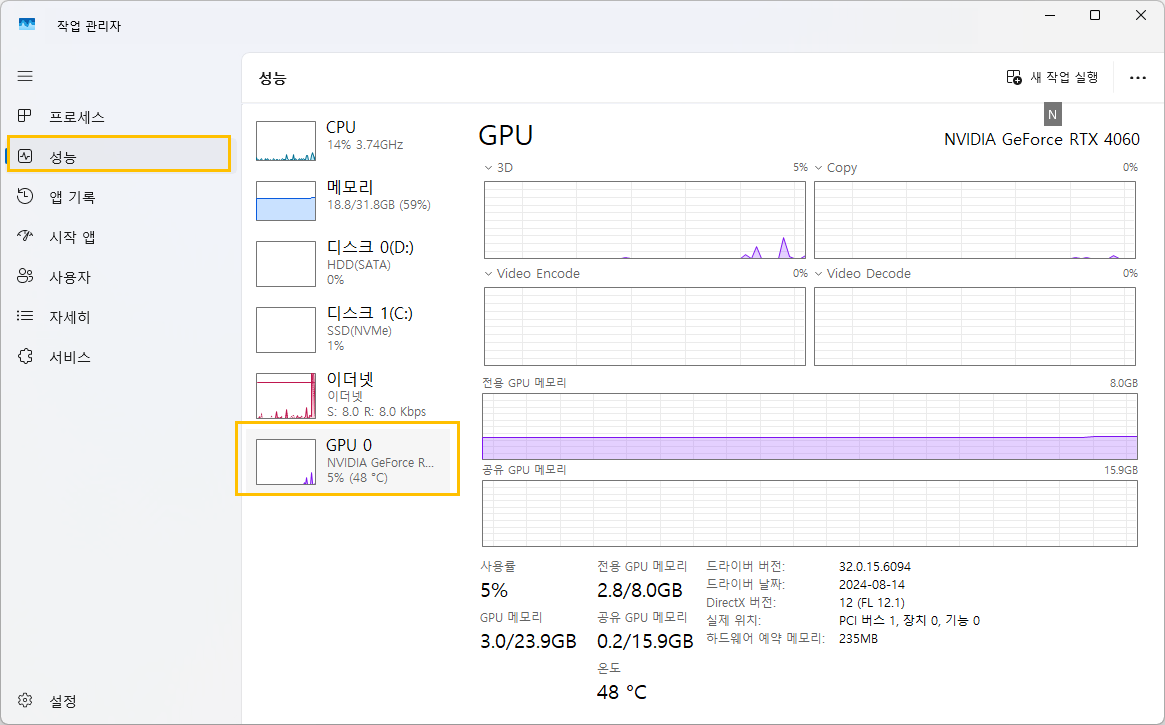
여기서 잠깐! AI는 GPU와 관련이 깊은 거 다들 잘 아시죠? - 내 컴퓨터의 GPU 확인하기
윈도우즈 > 작업관리자 > 성능 탭에서 GPU 유무와 GPU 메모리 스펙을 체크해두도록 합니다.
n8n을 설치할 때, GPU로 돌릴 것인지 CPU로 돌릴 것인지 명령어가 다른데, 일단 GPU가 있는 PC가 구동에 효율적입니다.
Git 설치
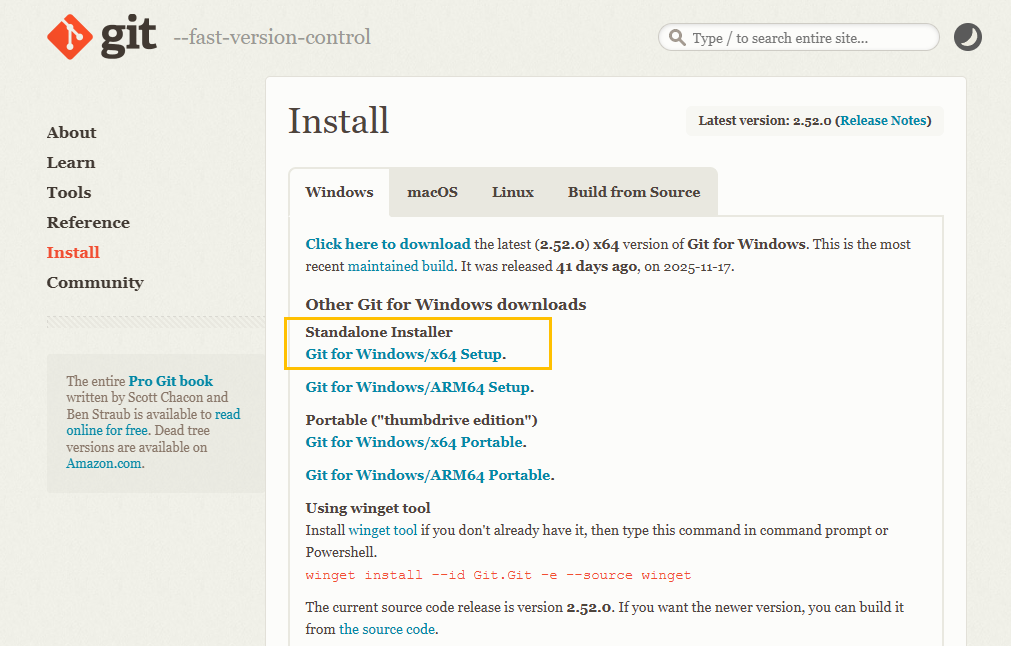
저는 기존에 Git이 설치되어 있지만, Git이 설치되어 있지 않은 경우, 설치해주도록 합니다.
본인의 OS에 맞는 깃을 설치해주도록 합니다.
Git
git-scm.com
저는 윈도우용 Standalone 버전으로 설치를 했습니다.
다운로드 받은 설치파일을 Next를 클릭하고 설치를 진행해주시면 됩니다.
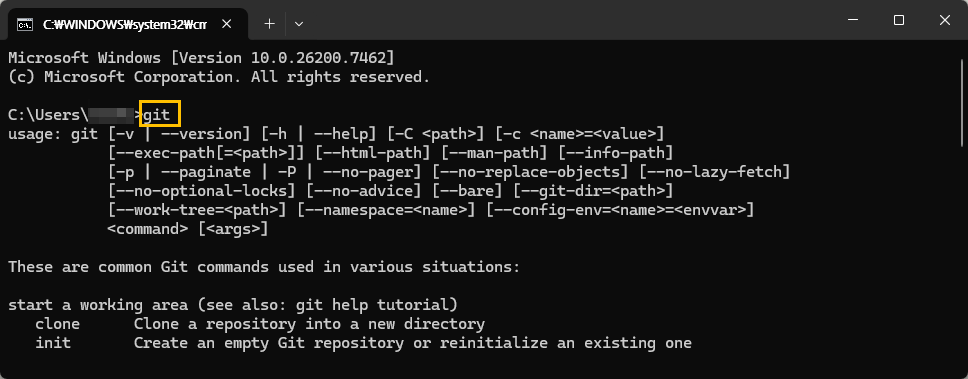
설치 후 확인은, Windows + R 누르시고 CMD 입력후 커맨드 창에서 git을 타이핑 후 실행해보시면 설치여부 확인이 됩니다.
Git 설치가 잘 되었다면, 아래 이미지처럼 git 관련 도움말이 표시될 것입니다.
Docker 설치
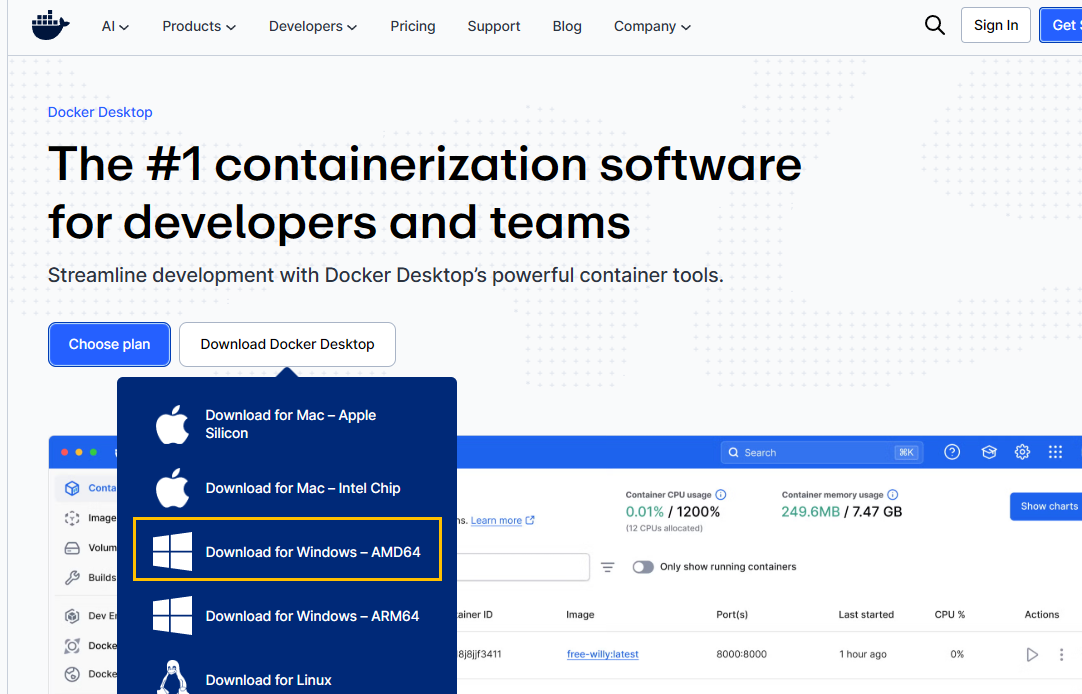
도커는 https://www.docker.com/ 에서 다운로드 받을 수 있습니다.
저는 Windows - AMD64 버전으로 다운로드 받았습니다.
[참고사항]
저는 기존에 WSL (Windows Subsystem for Linux) 환경을 세팅해서 사용중이었습니다.
Windows11 부터는 해당 기능이 "Windows 기능 켜기/끄기" 패널에서 간단하게 체크해서 사용가능해졌다고 합니다.
WSL환경을 별도로 구성하지 않은 경우 아래 3가지를 체크해서 켜주도록 합니다.
- Hyper-V
- Linux용 Windows 하위 시스템
- Windows 하이퍼바이저 플랫폼
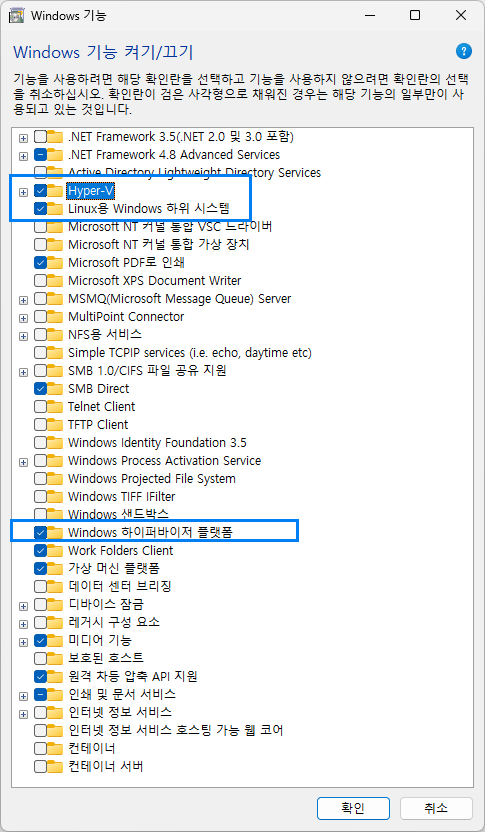
PC 재부팅 메시지가 나오면, PC를 재부팅해주도록 합니다.
이후 Docker 설치 파일로 설치를 진행해주도록 합니다. 도커 설치 완료 후 실행을 해주세요.
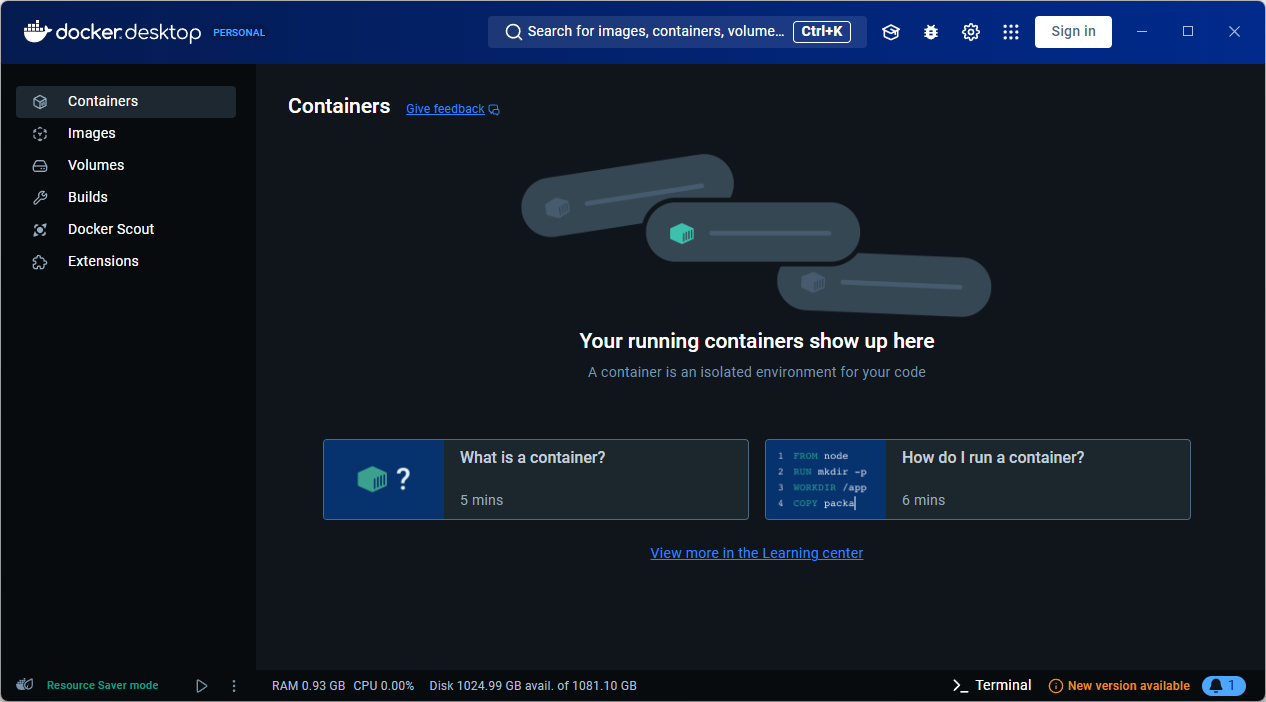
※ 도커 데스크톱 설치과정이 궁금하신 분은 이전 포스팅을 참고해주세요.
도커, Docker가 무엇인지 냉큼 한 번 알아봅시다 (ft. Docker Desktop)
도커, Docker가 무엇인지 냉큼 한 번 알아봅시다 (ft. Docker Desktop)
도커, Docker가 무엇인지 냉큼 한 번 알아봅시다 (ft. Docker Desktop) Docker를 한번 써 봐야지 써 봐야지 하면서 기회가 없어 미뤄만 오다가, 드디어 한번 살펴봐두자고 마음먹게 되었습니다. 개발자
kincoding.com
n8n 설치 - Git 명령어를 이용해서 Docker에 설치하기
n8n 설치를 위한 git 리파지토리는 다음과 같습니다. https://github.com/n8n-io/self-hosted-ai-starter-kit
GitHub - n8n-io/self-hosted-ai-starter-kit: The Self-hosted AI Starter Kit is an open-source template that quickly sets up a loc
The Self-hosted AI Starter Kit is an open-source template that quickly sets up a local AI environment. Curated by n8n, it provides essential tools for creating secure, self-hosted AI workflows. - n...
github.com
깃헙의 내용을 스크롤 해서, Installation 관련하여 설명을 잘 살펴보도록 합니다.
Nvidia사의 GPU, AMD사의 GPU에 따라 설치명령 파라미터가 조금 다른 점이 있으니 꼼꼼하게 읽어주세요.
저는 일단, 공간이 남는 C드라이브에 n8n 폴더를 하나 생성했습니다.
그리고 마우스 우클릭하고, "터미널에서 열기"를 클릭해줍니다.

그러면 해당 경로에서 터미널창이 열리게 될 것입니다.(저는 PowerShell을 사용중이라 파워쉘이 떴습니다.)

보통은 아래와 같이 cmd 터미널이 뜨게 되실겁니다.
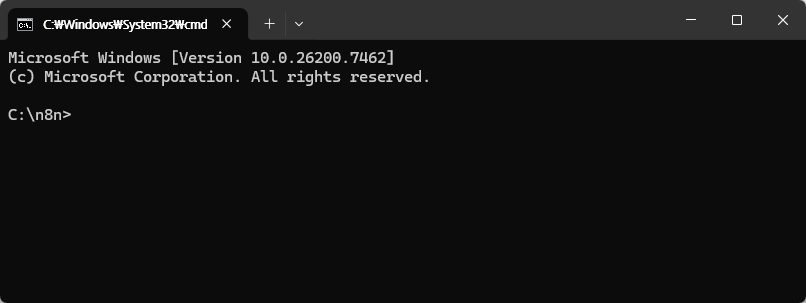
Github 페이지의 안내를 참고해서, 아래 명령어를 실행해줍니
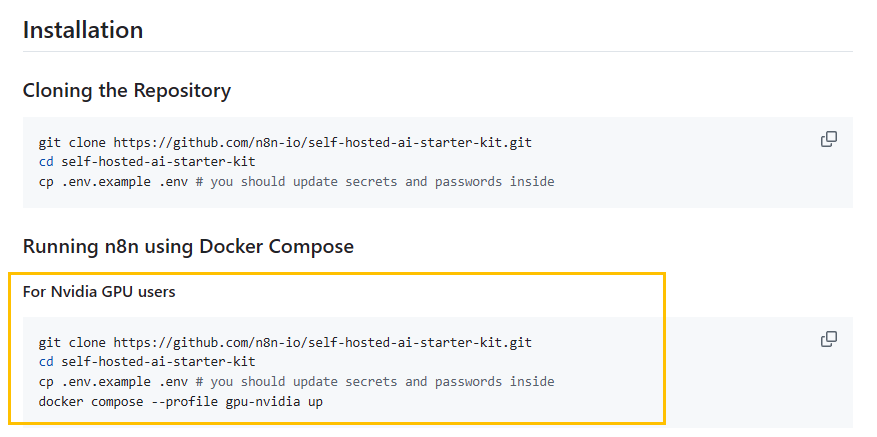
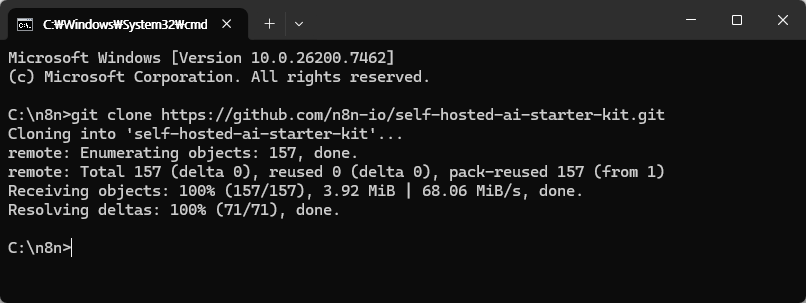
가장 위에 있는 git clone을 진행해주도록 합니다.

금방 클론이 완료됩니다.
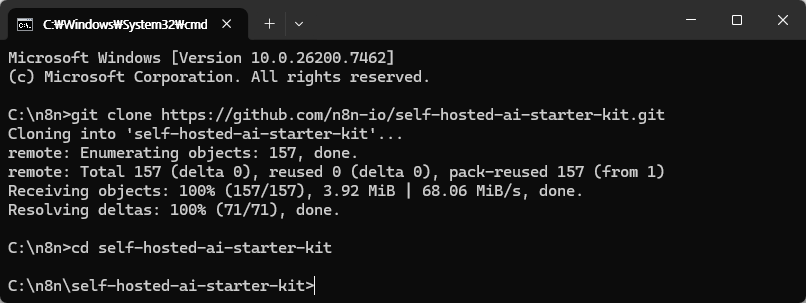
두번째 줄 명령어를 붙여 넣고, 엔터 빡! cd(Change Directory) 명령어로 생성된 폴더(디렉토리)로 이동하게 됩니다.
[참고사항]
CMD 창에서 cp 명령을 수행하려고 했더니.. 에러가 발생하더군요.
cp .env.example .env
잠시 생각해보니... cp는 윈도우의 파일복사 명령이 아니라서 그런가보다 하는 생각이 들었습니다.
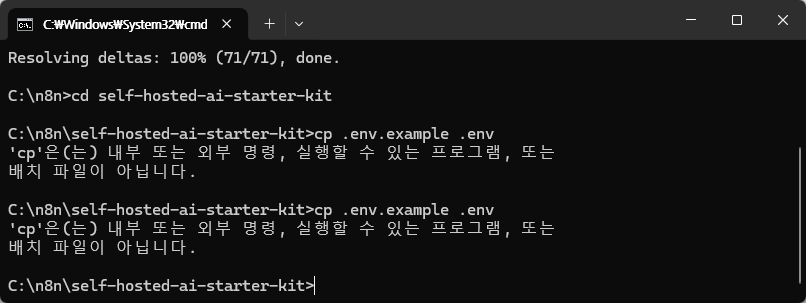
cp 대신 copy 명령어를 사용하면 될 것 같습니다.
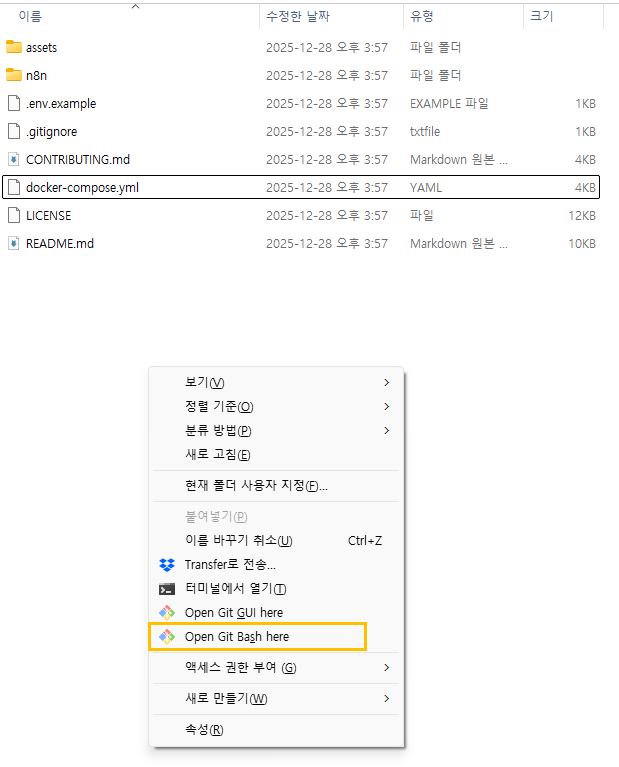
저는 공부하는 김에 마우스 우클릭하고, Git Bash를 열어서 사용해보았습니다.
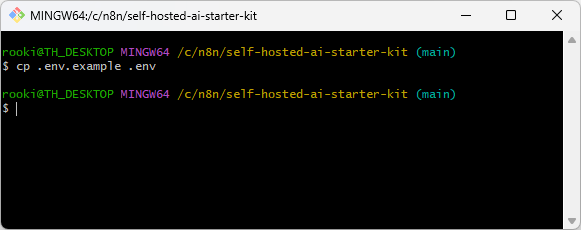
cp .env.example .env 명령어를 통해서 .env 파일을 복사해주었습니다.
.env 파일은 메모장에서 열고, POSTGRES_USER와 POSTGRES_PASSWORD값을 변경해주었습니다. 이건 뭐 로컬에서만 사용한다면 변경해줄 필요가 없을수도 있겠지만.. 혹시라나도 나중에 접속해서 사용하게 되는 경우가 생길 수도 있으니 미리미리 DB 계정 정보는 안전하게 바꿔주는 습관을 들이는 게 좋겠다 싶었습니다.
저는 Nvida GPU를 사용하고 있기 때문에, 아래의 명령어를 실행했습니다.
docker compose --profile gpu-nvidia up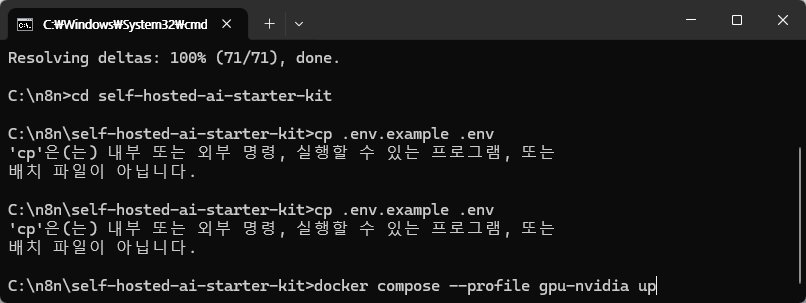
도커 이미지를 다운로드 받고 설치가 진행됩니다.
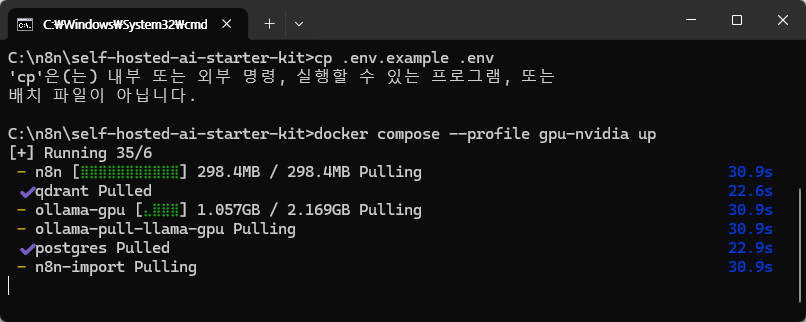
설치가 모두 완료되면, Docker Desktop을 다시 살펴봅니다.
Containers 메뉴를 클릭해보면, self-hosted-ai-starter-kit가 만들어져 있을 것입니다. 폴더를 펼쳐보면 qdrant, ollama, postgres-1, n8n 등이 설치되어 있을 것입니다.
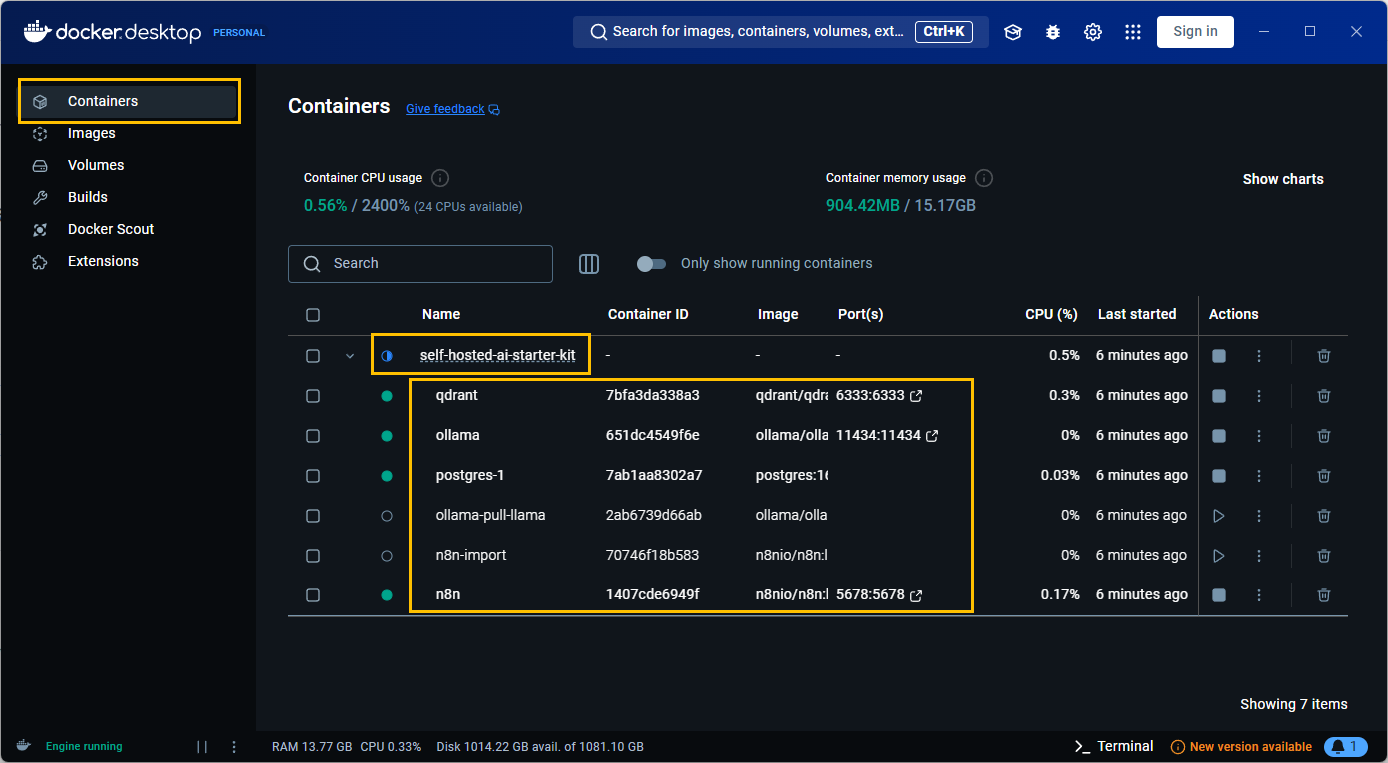
n8n이 실행이 되어 있는 지 확인하시고, localhost를 클릭해줍니다. 포트는 5678번으로 사용하는 것 같군요.
브라우저에 아래와 같이 n8n의 로그인 창이 뜨면 일단 성공입니다.

사용하실 계정을 입력하고, Next 버튼을 클릭해줍니다.
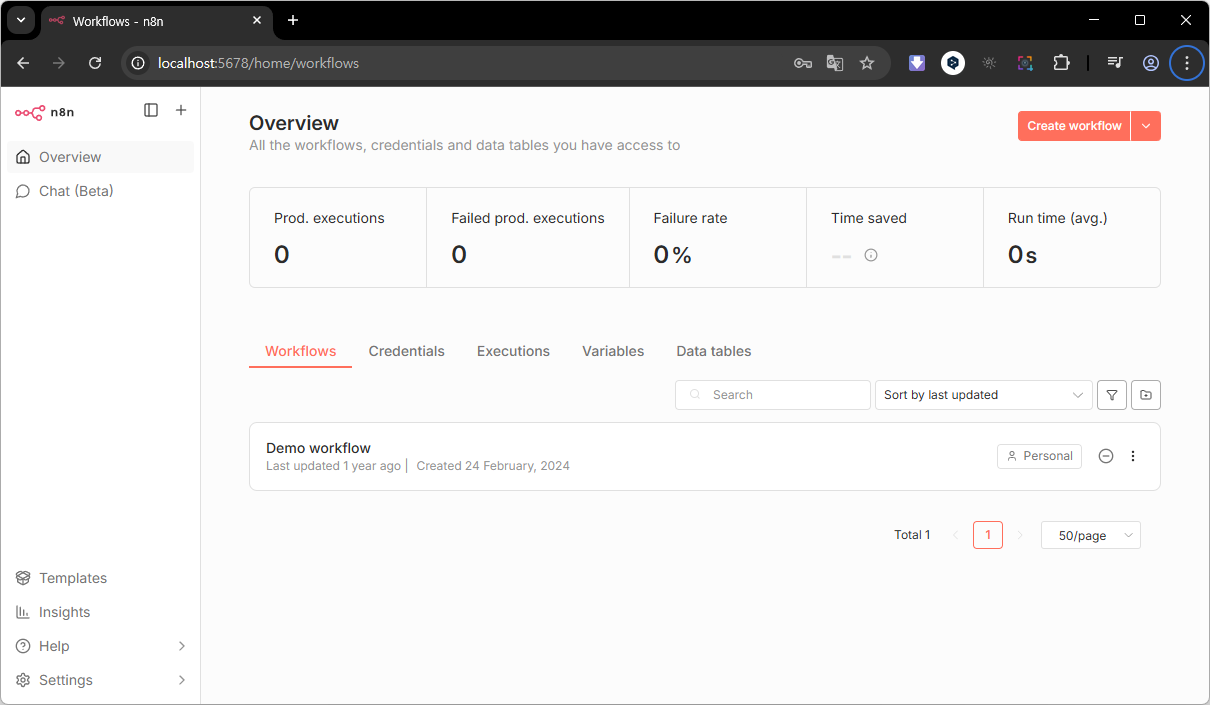
아래와 같이 Overview 화면이 표시됩니다. n8n 설치가 완료되었습니다!! 짜잔~
마치며
어떤 새로운 툴을 만나게 되었든 빠르게 직접 실행을 해보는 것이 가장 좋다고 생각합니다. 하루가 다르게 AI와 관련된 새로운 이슈들이 쏟아져 등장하는 만큼 주저하지 말고, 미루지 말고 일단 빠르게 실행을 해보면서 뜯고 씹고 맛보면서 즐기는 것이 가장 중요하다는 생각입니다.
새로운 개념이라 처음에는 뭔가 조금 생소하고 어려워보일지 몰라도, 급변하는 AI 시대에 하루라도 빨리 새로운 툴들에 익숙해지는 것이 새로운 기회를 발견하게 될 수 있는 좋은 경험이 되지 않을까 하고 생각합니다.
저도 Web 기반에서 동작하던 Make나 Zapier와 같은 자동화 툴만 사용을 해봤던 차에, 이렇게 localhost로 동작하는 환경을 만들어두니, 뭔가 새로운 기대감으로 두근두근 대는 기분이 듭니다.
이제 n8n을 AI Agent로 활용하면서 다양한 것들을 시도해나가 볼 수 있게 되었다 생각하니 벌써부터 상당히 설레고 있습니다.
여러분들도 저와 함께 n8n을 설치하시고, 학습하고 사용해보면서 좋은 인사이트를 발견하시기를 바라겠습니다.
오늘도 즐거운 코딩, 즐코딩
KINcoding.
댓글