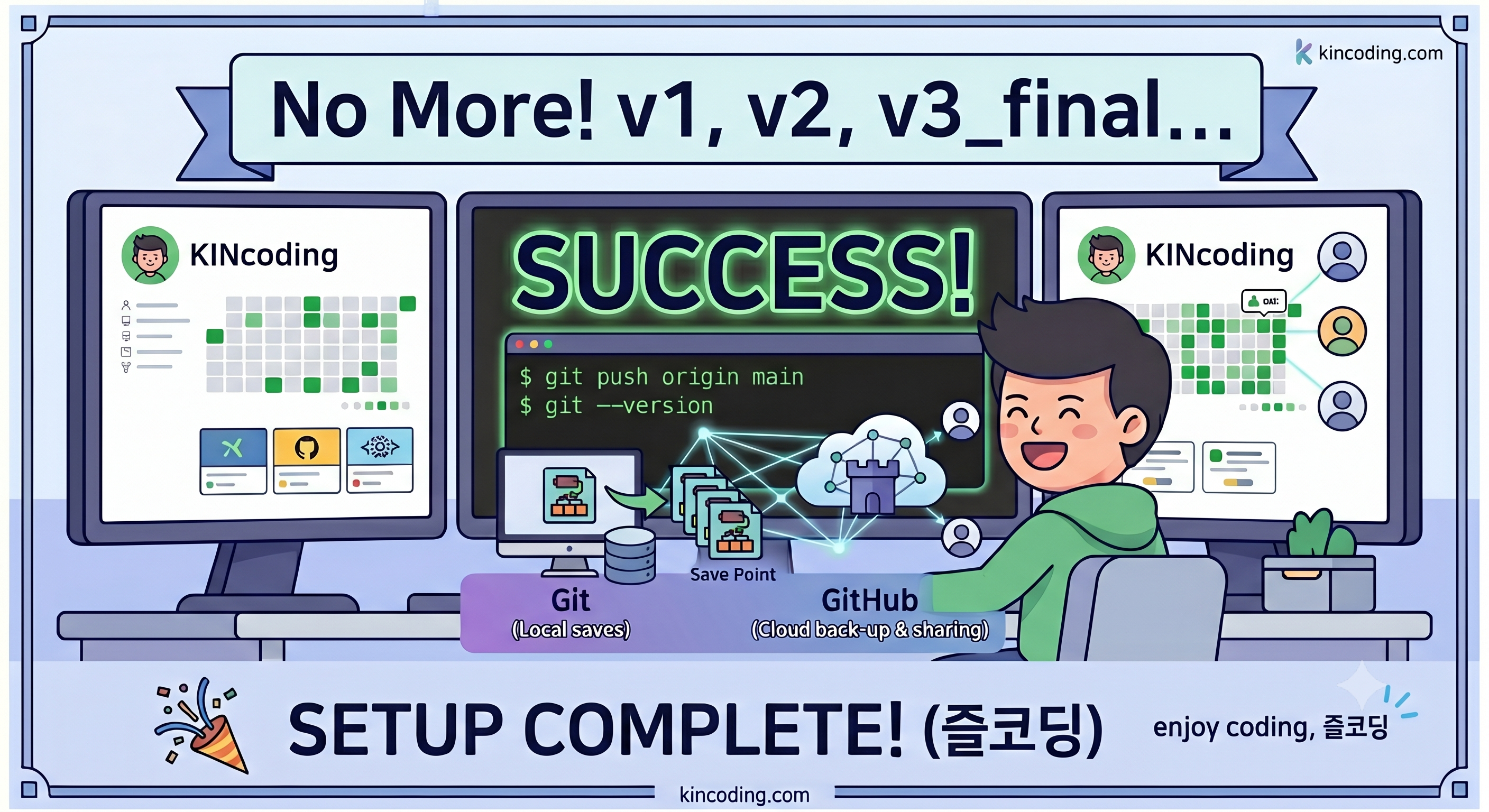
프로그래밍을 시작하면 누구나 한 번쯤 "Git(깃)이랑 GitHub(깃허브)은 무조건 써야 한다"는 말을 듣게 됩니다. 하지만 처음 접하는 초보자분들에게는 이 두 가지가 왜 필요한지, 그리고 이름은 왜 이렇게 비슷한지 참 불친절하게 느껴지기 마련이죠.
저 역시 처음 코딩을 배울 때 코드 한 줄 바꾸다가 프로그램을 통째로 날려 먹은 기억이 있습니다. 그때 누군가 Git을 진작 알려줬더라면 그런 피눈물 나는 상황은 없었을 텐데 말이죠.
그래서 오늘은 저처럼 시행착오를 겪지 않으시도록, Git과 GitHub의 개념을 아주 쉽게 정리하고 컴퓨터에 초기 세팅하는 방법까지 메모해 두려고 합니다. 아주 기본적인 내용이니 겁먹지 말고 따라오세요!
잠깐! Git과 GitHub은 뭐가 다른가요?
가장 많이 헷갈려하시는 부분입니다. 아주 쉽게 비유해 드릴게요.
Git: 내 컴퓨터 안에서 소스코드의 '버전'을 관리해 주는 프로그램입니다. (게임의 '세이브 파일' 만들기라고 생각하시면 됩니다.)
GitHub: Git으로 관리한 세이브 파일들을 인터넷(클라우드) 공간에 올려두고 백업하거나, 다른 사람과 공유하는 웹사이트입니다.
즉, Git은 도구이고 GitHub은 그 도구로 만든 결과물을 모아두는 공간인 셈이죠!
1. GitHub 계정 생성 및 로그인
역시나 시작은 계정 만들기입니다. 깃허브 공식 홈페이지(github.com)에 접속해서 회원가입을 진행해 줍니다.
개발자들의 인스타그램 같은 곳이니, 아이디는 멋지게 만들어두시면 나중에 포트폴리오로 쓰기 좋습니다.
GitHub · Change is constant. GitHub keeps you ahead.
Join the world's most widely adopted, AI-powered developer platform where millions of developers, businesses, and the largest open source community build software that advances humanity.
github.com
2. Git 프로그램 설치하기
이제 내 컴퓨터에서 버전을 관리해 줄 Git 프로그램을 설치해야 합니다. 구글에 'Git 다운로드'를 검색하거나 공식 페이지에 들어가서 본인의 운영체제(Windows 또는 Mac)에 맞는 버전을 다운로드해 줍니다.
설정창이 여러 번 나오는데, 초보자 단계에서는 기본값(Next만 연달아 누르기)으로 설치해도 전혀 문제없습니다.
Git
git-scm.com
3. 터미널(또는 Git Bash) 실행하기
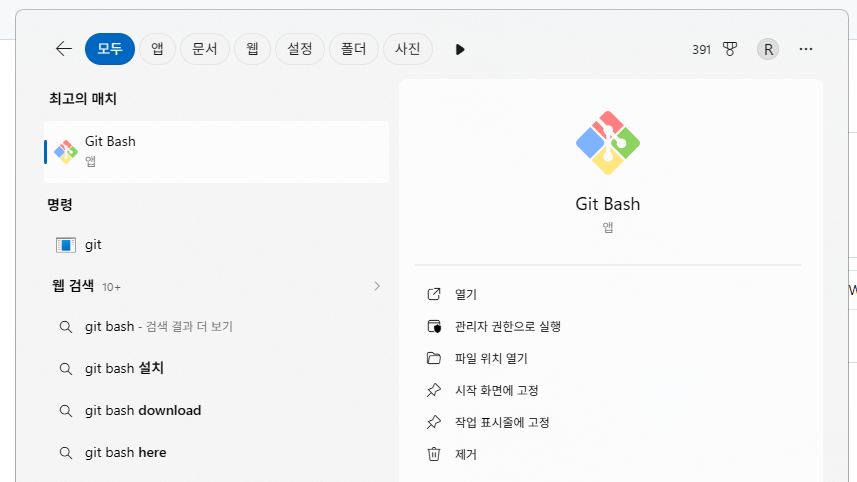
설치가 완료되었다면 윈도우 검색창에 'Git Bash'를 검색해서 실행해 줍니다. (Mac 사용자분들은 기본 '터미널' 앱을 켜시면 됩니다.) 검은색 창이 떠서 당황스러우시겠지만, 이곳에 명령어를 입력해 구글이나 깃허브가 내 컴퓨터를 인식하도록 신원 확인을 해줄 겁니다.
4. 최초 1회 사용자 등록 (이름과 이메일 설정)
구글 SMTP를 쓸 때 2단계 인증을 하듯, Git을 쓸 때도 "이 코드는 내가 짠 코드다!"라고 명시해 주는 과정이 필요합니다. 터미널 창에 아래 두 줄을 각각 입력하고 엔터를 눌러줍니다.
git config --global user.name "본인의영어이름"
git config --global user.email "본인의깃허브이메일"
※ 주의: 이메일은 반드시 1단계에서 가입한 깃허브 이메일과 일치해야 나중에 커밋 기록이 예쁘게 심어집니다.
5. GitHub Personal Access Token(토큰) 발급받기
예전에는 Git과 GitHub을 연동할 때 비밀번호만 입력하면 되었는데, 보안 정책이 강화되면서 이제는 '개인 액세스 토큰(Token)'이라는 것을 일종의 API Key처럼 사용해야 합니다.
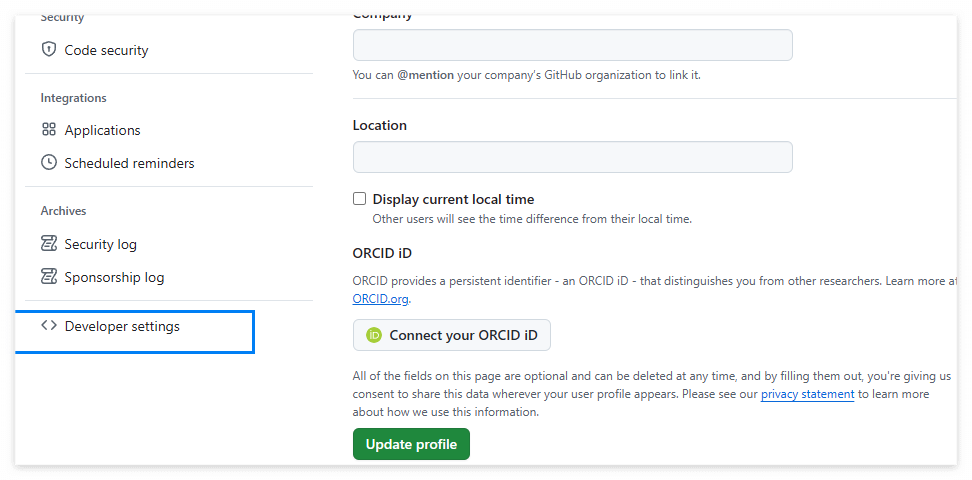
- GitHub 우측 상단 프로필에서 [Settings] 클릭
- 왼쪽 최하단 [Developer Settings] 클릭
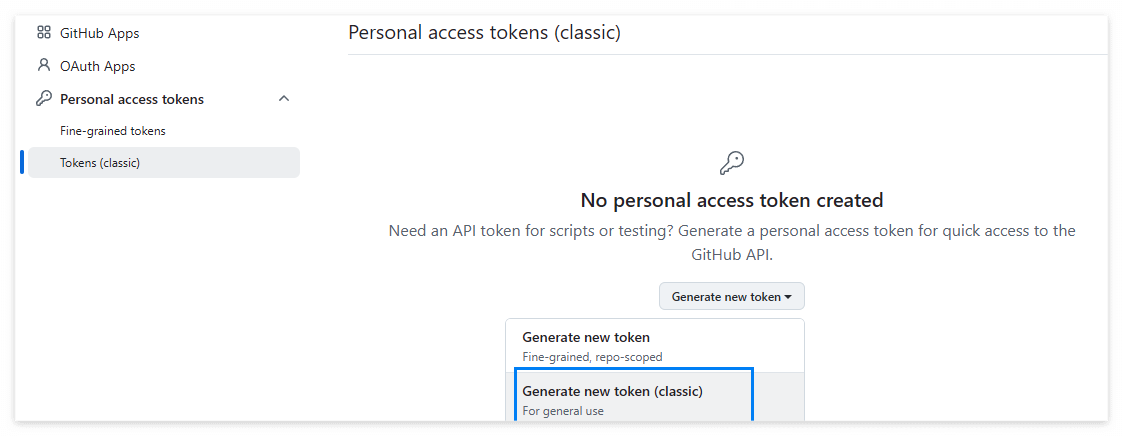
- [Personal access tokens] [Tokens (classic)] 선택
- [Generate new token (classic)] 클릭
- Note(이름)에 my-key 같은 원하는 이름을 적고, 필요한 권한(보통 repo에 체크)을 준 뒤 맨 아래 [Generate token] 버튼을 클릭
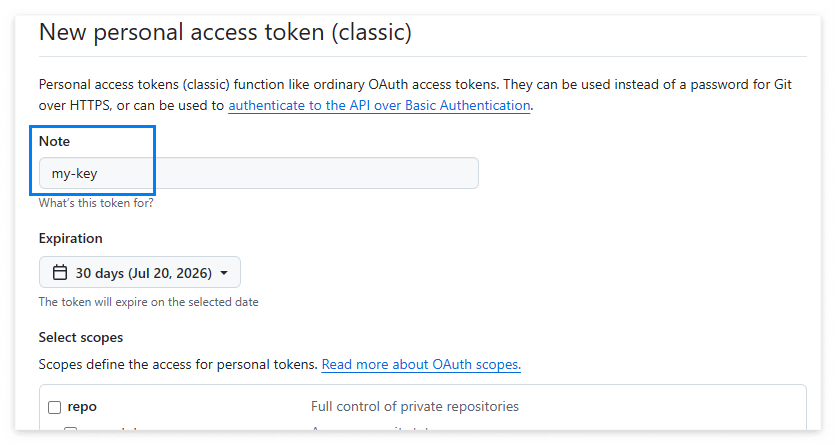
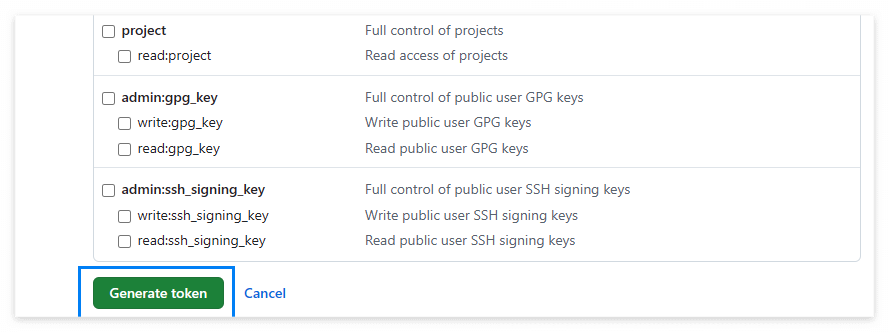
※ 여기서 중요 꿀팁!
토큰 버튼을 누르면 영어와 숫자가 섞인 긴 코드가 딱 한 번 나타납니다. 이 창을 닫으면 두 번 다시 확인할 수 없습니다. 그러니 반드시 안전한 메모장 같은 곳에 잘 복사해서 메모해 두세요! 추후 소스코드를 GitHub에 처음 업로드(Push)할 때 비밀번호 칸에 이 토큰 값을 넣어줘야 정상적으로 작동합니다.
마치며
이상의 작업으로 개발자가 되기 위한 가장 기본적이면서도 중요한 Git의 초기 세팅이 끝났습니다.
실제로 내 프로젝트 폴더를 만들고, 코드를 작성해서 인터넷(GitHub)에 올리는 명령어(git init, git add, git commit, git push)들은 다음 실무 활용 포스팅에서 세세하게 다뤄보도록 하겠습니다. 요즘은 VS Code 같은 에디터 내에서 마우스 클릭 몇 번으로도 연동이 잘 되니 명령어에 너무 스트레스받지 않으셔도 됩니다.
혹시 설치하시다가 막히는 부분이 있거나, 2026년 현재 기준으로 깃허브 토큰 발급 UI가 또 바뀌었다면 댓글로 제보 부탁드려요!
오늘도 즐거운 코딩, 즐코딩
KINcoding
'HTML+CSS' 카테고리의 다른 글
| 티스토리 북클럽 스킨 뉴북 리스트 썸네일 정사각형으로 만들기 (11) | 2025.02.12 |
|---|---|
| EM 단위란 무엇일까? (ft. EM의 유래, REM과 EM의 차이점) (0) | 2024.10.10 |
| 비슷한 듯 다른 동작 방식, Alpha Channel과 Opacity의 차이점 (0) | 2023.04.06 |
| background 다채로운 기능 한 눈에 살펴보기 (0) | 2023.04.05 |
| Hover 버튼을 폼 나게 만들기 (transition + transform 적용) (0) | 2023.04.03 |


댓글